문제와 영향
자동생성 글의 핵심 가치는 텍스트만으로도 독자의 의도를 정확히 전달하는 데 있습니다. 그러나 시각적 요소가 부족하거나 글과 이미지의 관련성이 떨어지면 체류 시간 감소 및 이탈이 증가할 수 있습니다. 워드프레스에 자동으로 업로드되는 글은 특히 대표 이미지가 없거나 부적절한 이미지가 연결되었을 때 검색 결과에서의 클릭률과 소셜 공유 시 노출 품질이 낮아집니다. 따라서 대표 이미지와 본문 내 삽입 이미지를 어떻게 선정하고 배치할지에 대한 명확한 기준을 마련하는 것이 중요합니다. 아래 내용은 바로 적용 가능한 체크리스트와 실무 팁을 제공합니다. 📸✨
대표 이미지 선택 기준
1) 대표 이미지의 역할과 선정 원칙
– 대표 이미지는 글의 핵심 주제와 검색 의도를 즉시 전달해야 합니다. 자동 생성 글의 핵심 키워드와 톤에 맞춰 1400×800 픽셀 비율(예: 16:9)을 권장하며, 최소 가로 1200px을 확보해 썸네일 화질 저하를 방지합니다. 색상 대비와 명확한 중심 요소를 두어 모바일 환경에서도 인식되도록 구성합니다. 단, 과도한 텍스트 오버레이는 피하고 이미지 속 인물 사용 시 초상권·라이선스를 확인합니다. 🖼️
2) 대표 이미지의 유형 분류
– 정보성(가이드/통계): 인포그래픽 일부 또는 시각화된 그래프 스냅샷
– 감성·리뷰: 제품·상황을 보여주는 고품질 사진
– 절차·팁: 단계 도식이나 아이콘 조합
자동 생성 글의 카테고리에 따라 우선순위를 두고 템플릿별 대표 이미지 유형을 지정하면 자동 매칭 오류를 줄일 수 있습니다.
본문 삽입 이미지의 위치와 역할
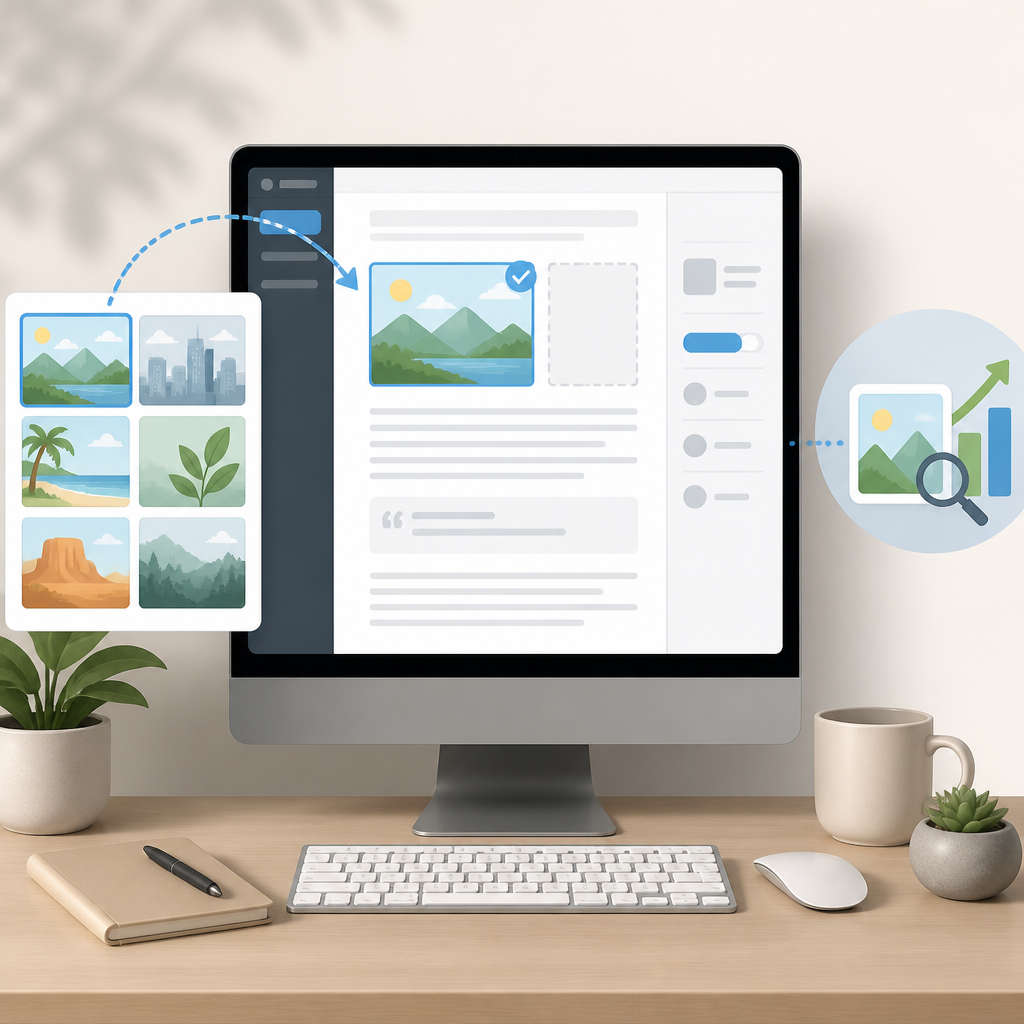
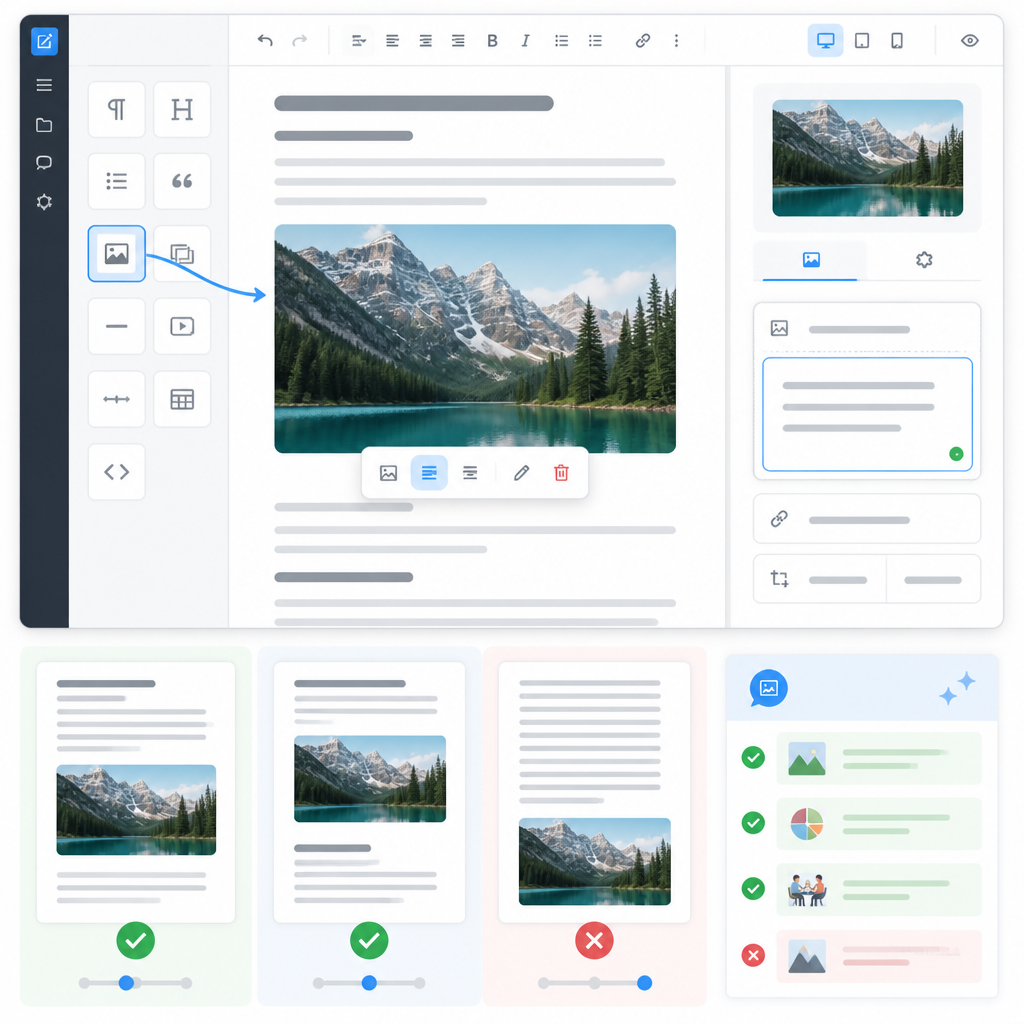
본문 내 이미지는 문단의 흐름을 보강하는 보조 자료로 배치합니다. 각 섹션의 핵심 포인트를 시각적으로 보강하거나 데이터/통계의 시각화로 활용합니다. 이미지 배치는 독자가 특정 아이디어를 시각적으로 확인할 수 있도록 문단 사이에 자연스럽게 위치시키는 것이 좋습니다. AK_IMAGE_1 자리표시자는 본문 중 도입부 근처의 시각 보조 구간에, AK_IMAGE_2 자리표시자는 핵심 설명이나 체크포인트 부분에 배치합니다.
실무 팁: 이미지 앞뒤의 문장에서 이미지를 참조하는 문장을 넣어(예: “아래 그래프에서 보듯이…”) 독자가 이미지의 목적을 빠르게 이해하도록 합니다. 캡션은 1~2문장으로 간결히 작성합니다.
이미지 품질·관련성 점검 프레임
1) 관련성: 이미지의 주제가 해당 문단의 핵심 문장과 직접 연결되는지 확인합니다. 키워드와 완전히 동떨어진 이미지는 사용자 신뢰를 떨어뜨립니다. 🔎
2) 해상도와 용량: 원본은 고해상도지만 웹 업로드 시는 적정 압축(JPEG 70~85%, WEBP 권장)을 적용해 용량을 줄입니다. 페이지 로드 시간 증가로 인한 SEO 손실을 막기 위해 각 페이지의 총 이미지 용량 목표(예: 300~500KB)를 설정합니다.
3) 접근성: 모든 이미지에 의미 있는 ALT 텍스트를 넣습니다. ALT는 키워드를 억지로 삽입하기보다 이미지의 내용을 설명하는 문장형으로 작성합니다(예: “스마트폰 앱 화면에서 설정 메뉴를 보여주는 스크린샷”). 파일명도 영어와 하이픈을 사용해 주제 기반으로 작성합니다(예: blog-auto-image-guideline.jpg).
이미지 부재 시 대체 전략
1) 아이콘·일러스트 사용: 관련 고해상도 사진이 없을 경우 주제별 아이콘이나 단순 일러스트로 대체합니다. 아이콘은 메시지를 빠르게 전달하므로 가독성 회복에 효과적입니다.
2) 데이터나 표를 이미지 대신 HTML로 제공: 가능하면 표·리스트는 텍스트(표/리스트/코드블록)로 유지해 검색엔진 인덱싱을 돕고 접근성을 높입니다. 시각화가 꼭 필요할 때만 이미지로 변환합니다.
3) 외부 콘텐츠 스냅샷: 인용 자료가 필요하다면 원문 캡처를 사용하되 출처를 명확히 표기하고 저작권을 확인합니다.
저작권·출처 표기 기준
1) 라이선스 우선순위: 자체 제작 이미지 > 상업적 재사용 가능 스톡(유료) > CC 라이선스(출처 및 라이선스 표시 필요) > 무료 이미지 제공 사이트(제한 확인). 자동화 도구에 이미지를 연동할 때는 소스별 허용범위를 메타데이터로 함께 기록합니다.
2) 출처 표기 방식: 캡션 또는 문단 끝에 짧게 표기(예: 출처: 사이트명(링크), 라이선스: CC BY-SA 4.0). 저작권이 의심되는 이미지는 사용하지 않으며, 필요 시 변형 이미지 사용 규정을 확인합니다.
SEO와 퍼포먼스 고려 항목
– 파일명과 ALT 텍스트에 과도한 키워드 반복을 피하고 자연스럽게 주제를 반영합니다.
– 이미지 로딩은 lazy-loading을 적용해 초기 렌더를 빠르게 합니다.
– 주요 페이지는 이미지 스프라이트나 CDN을 사용해 전달 속도를 확보합니다.
– 이미지 사이트맵을 업데이트해 검색엔진이 이미지를 인식하도록 합니다.
자동 삽입 도구용 가이드라인
1) 자동 매칭 규칙: 제목·카테고리·요약(메타디스크립션)에서 우선순위 키워드를 추출해 이미지 메타와 매칭합니다. 매칭 점수가 일정치 이하이면 이미지 자동 삽입을 차단하고 검수 대기 상태로 둡니다.
2) 템플릿 검수 플로우: 자동 업로드 후 대표 이미지가 없거나 매칭 점수가 낮은 경우 편집자 알림을 보내며, 공개 전 최소 1인의 승인 절차를 거치도록 워크플로우를 설계합니다.
디바이스·반응형 테스트 체크리스트
- 대표 이미지가 모바일 썸네일에서 핵심 요소를 잘 보여주는가?
- 이미지 크롭(썸네일 비율) 시 중요한 요소가 잘리지 않는가?
- 고해상도(레티나) 디스플레이에서 품질 저하가 없는가?
- 로딩 지연으로 인한 CLS(Cumulative Layout Shift) 문제가 발생하지 않는가?
운영상 권장 규칙과 예외 처리
– 규칙: 모든 자동 생성 글에 대해 대표 이미지가 없으면 게시 상태를 ‘초안’으로 유지합니다. 편집자가 24시간 내에 검토하여 대표 이미지를 추가하거나 대체 전략을 적용합니다.
– 예외: 뉴스형 속보나 시스템 알림 등 비주얼이 불필요한 콘텐츠는 예외 목록으로 관리하되, 해당 사유를 메타에 남겨 추후 분석이 가능하도록 합니다.
주의 점
– 이미지의 주제와 텍스트의 내용이 비현실적으로 일치하지 않는 경우를 피합니다. 독자가 기대하는 시각 정보와 실제 콘텐츠의 주제가 다르면 신뢰도가 저하됩니다.
– 이미지 사용 범위를 지나치게 넓히면 글의 목표와 무관한 정보가 추가될 수 있으므로 필요한 경우에 한정해 사용합니다. 표지 이미지가 너무 과장되거나 자극적으로 보이지 않도록 주의합니다. 😌
마무리
정리하면, 자동 생성 글의 이미지 전략은 글의 주제와 흐름에 맞춘 대표 이미지 선별, 본문 내 필요한 시각 자료 위치 선정, 품질·저작권·성능 체크포인트의 체계적 적용, 그리고 자동 삽입 시 검수 플로우와 예외 규칙 설정으로 구성됩니다. 이를 통해 독자의 이해도와 체류시간을 높이고, 워드프레스에서 자동 생성 글의 전반적 품질을 안정적으로 관리할 수 있습니다. 🧭📈
답글 남기기